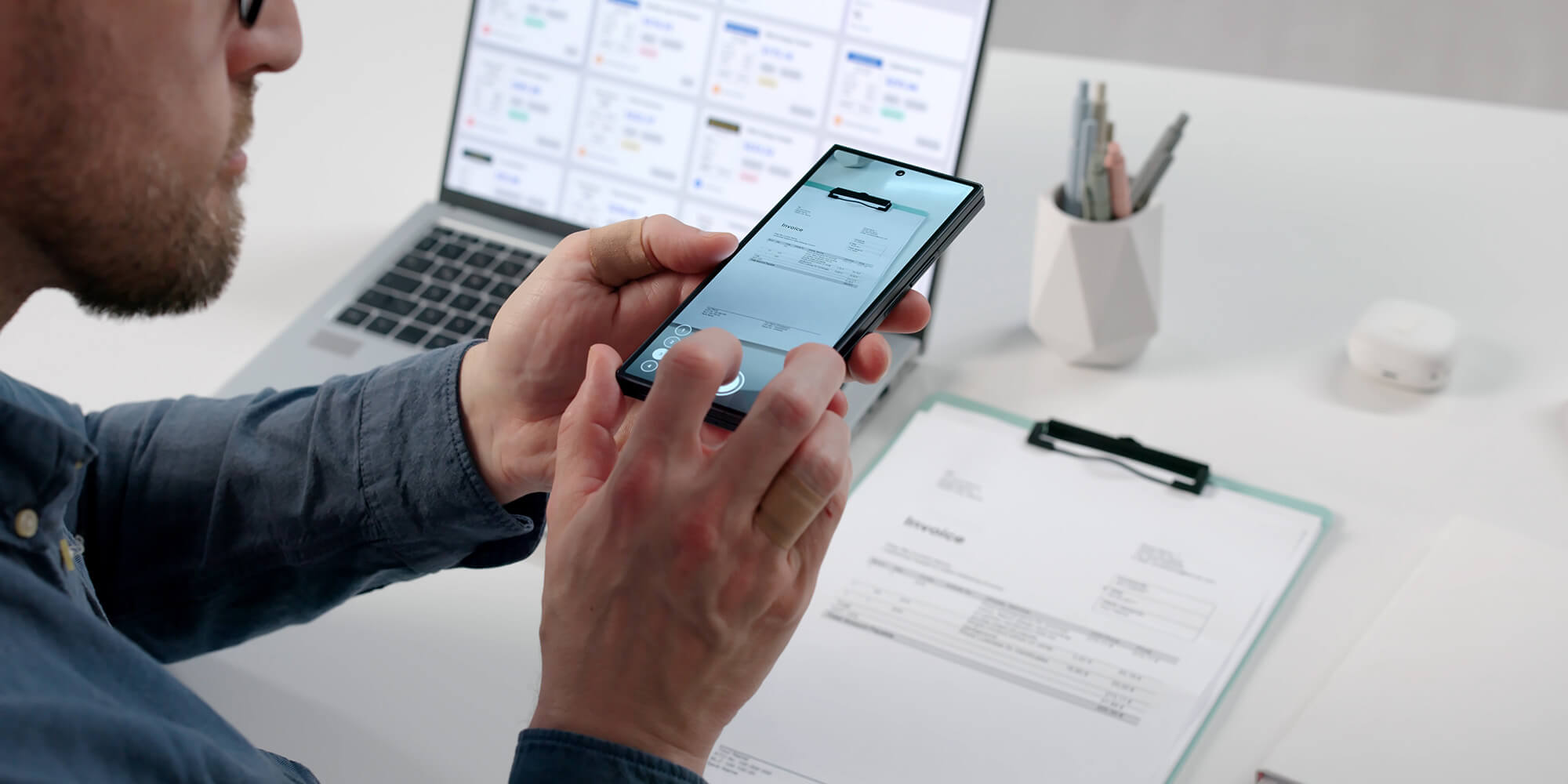
Heutzutage braucht man keinen Drucker oder speziellen Scanner mehr, um ein Dokument zu digitalisieren. Egal, ob Sie ein iPhone oder ein Android-Smartphone verwenden – in wenigen Sekunden erstellen Sie eine saubere, übersichtliche und versandfertige PDF-Datei.
Hier finden Sie eine umfassende, klare und praktische Anleitung zum Scannen Ihrer Dokumente mit dem Smartphone.
1. Ein Dokument mit der Notizen-App (iPhone) scannen
Gute Nachrichten für iPhone-Nutzer: Es ist kein Download erforderlich. Die Notizen-App verfügt über einen leistungsstarken und sehr benutzerfreundlichen Scanner.
So geht’s:
- Öffnen Sie die Notizen-App.
- Erstellen Sie eine neue Notiz.
- Tippen Sie auf das Kamerasymbol 📷 und dann auf „Dokument scannen“.
- Richten Sie das Blatt aus: Das iPhone erkennt die Ränder automatisch.
- Passen Sie die Ausrichtung bei Bedarf an und bestätigen Sie.
- Zum Exportieren als PDF: Öffnen Sie den Scan → Teilen → Als PDF speichern.
👍 Vorteile
👎 Nachteil
2. Ein Dokument mit Google Drive scannen (iPhone & Android)
Ideal für alle, die ihre Dokumente automatisch in der Cloud speichern möchten. Google Drive verfügt über einen einfachen und effizienten Scanner.
So geht’s:
- Öffnen Sie Google Drive.
- Tippen Sie auf + → Scannen.
- Machen Sie ein Foto des Dokuments und passen Sie die Ränder an.
- Bestätigen Sie mit OK und dann mit Speichern (die PDF-Datei wird automatisch in Drive erstellt).
👍 Vorteile
👎Nachteil
3. Scannen mit einer speziellen App: Adobe Scan, CamScanner, …
Wenn Sie ein professionelles Ergebnis, Texterkennung (OCR) oder erweiterte Bearbeitungsfunktionen suchen, entscheiden Sie sich für eine spezialisierte App.
Die besten Scan-Apps 2025/2026
-
Adobe Scan (iOS/Android) : Sehr leistungsstarke OCR, hervorragende Qualität.
-
CamScanner (iOS/Android) : Anmerkungen, Filter, Pro-Optionen.
Wie geht man vor?
- Laden Sie die entsprechende App herunter.
- Tippen Sie auf „Dokument scannen“.
- Machen Sie das Foto und passen Sie den Bildausschnitt an.
- Wenden Sie einen Filter an (Schwarz-Weiß, Textverbesserung…).
- Exportieren Sie als PDF oder JPG.
👍 Vorteile
👎 Nachteile
Welche Methode soll man wählen?
- Sie nutzen ein iPhone → Entscheiden Sie sich für „Notizen“, die einfachste und schnellste Lösung.
- Sie nutzen bereits Google Drive → Mit „Scan to Drive“ können Sie alles zentral verwalten.
- Sie wünschen sich ein professionelles Ergebnis oder einen OCR-Scan → Adobe Scan, CamScanner oder Microsoft Lens.
Fazit: Das Scannen mit dem Smartphone ist einfach, schnell und effizient
Unabhängig davon, für welche Methode Sie sich entscheiden, kann Ihr Smartphone einen herkömmlichen Scanner mittlerweile vorteilhaft ersetzen. In wenigen Sekunden erhalten Sie ein sauberes, lesbares und als PDF exportierbares Dokument. Perfekt, um einen Antrag einzureichen, eine Quittung zu scannen oder einen Vertrag zu teilen.
Wenn Sie eine leistungsstärkere Kamera für noch schärfere Scans nutzen möchten, sollten Sie sich für ein aktuelles Smartphone entscheiden – die Qualität der Sensoren macht wirklich den Unterschied.
Brauchen Sie ein neues Smartphone? BusinessEurope - DEEP