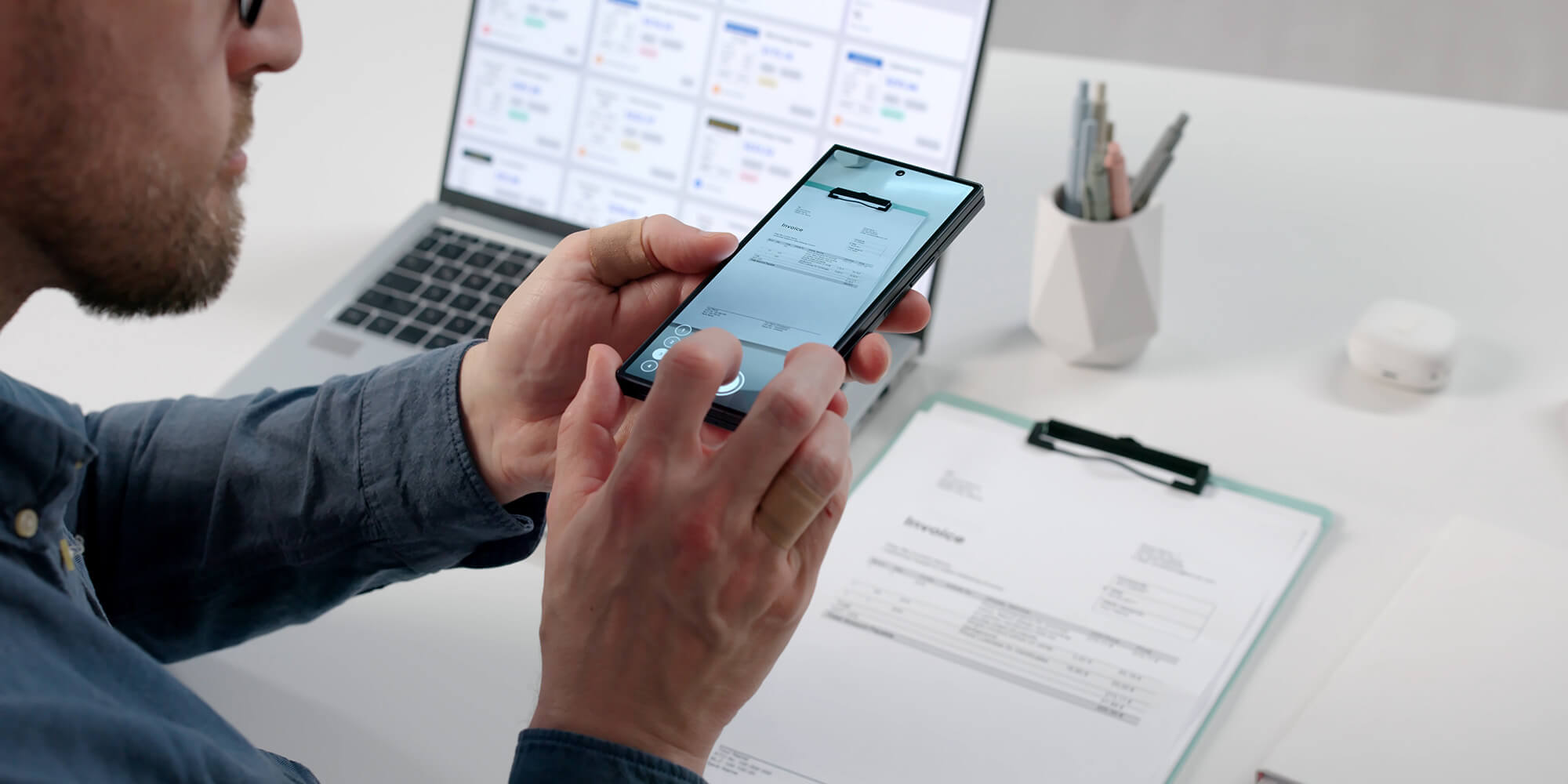
Aujourd’hui, plus besoin d’imprimante ou de scanner dédié pour numériser un document. Que vous utilisiez un iPhone ou un smartphone Android, quelques secondes suffisent pour créer un PDF propre, clair et prêt à être envoyé.
Voici un guide complet, clair et efficace pour scanner vos documents depuis votre téléphone.
1. Scanner un document avec l’application Notes (iPhone)
Bonne nouvelle pour les utilisateurs d’iPhone : aucun téléchargement nécessaire. L’application Notes intègre un scanner performant et très simple d’utilisation.
Comment faire ?
- Ouvrez Notes.
- Créez une nouvelle note.
- Appuyez sur l’icône 📷 Appareil photo puis sur Scanner un document.
- Cadrez votre feuille : l’iPhone détecte automatiquement les bords.
- Ajustez si besoin puis validez.
- Pour l’export en PDF : ouvrez le scan → Partager → Enregistrer en PDF.
👍 Avantages
👎 Inconvénient
2. Scanner un document avec Google Drive (iPhone & Android)
Idéal pour celles et ceux qui souhaitent sauvegarder automatiquement leurs documents dans le cloud. Google Drive intègre un scanner simple et efficace.
Comment faire ?
-
Ouvrez Google Drive.
-
Appuyez sur + → Scanner.
-
Prenez une photo du document et ajustez les contours.
-
Validez avec OK puis Enregistrer (le PDF est automatiquement créé dans Drive).
👍 Avantages
👎 Inconvénient
Pour smartphones (iPhone / Android)
iPhone : CopyTrans, Tenorshare, PhoneRescue, Dr.Fone
Android : DroidKit, Recuva Android, Dr.Fone, RecoverIt, FonePaw
Ces applications permettent notamment de récupérer : SMS, photos, vidéos, documents…
3. Scanner avec une application dédiée : Adobe Scan, CamScanner, ...
Si vous recherchez un rendu professionnel, la reconnaissance de texte (OCR) ou encore l’édition avancée, optez pour une application spécialisée.
Les meilleures apps de scan en 2025/2026
-
Adobe Scan (iOS/Android) : OCR très performant, excellente qualité.
-
CamScanner (iOS/Android) : annotation, filtres, options pro.
Comment faire ?
- Téléchargez l’application dédiée.
- Appuyez sur Scanner un document.
- Prenez la photo, ajustez le cadrage.
- Appliquez un filtre (noir et blanc, amélioration du texte…).
- Exportez en PDF ou JPG.
👍 Avantages
👎 Inconvénient
Quelle méthode choisir ?
-
Vous êtes sur iPhone → Optez pour Notes, la plus simple et rapide.
-
Vous utilisez déjà Google Drive → Le scan Drive est idéal pour tout centraliser.
-
Vous voulez un rendu pro ou un scan OCR → Adobe Scan, CamScanner ou Microsoft Lens.
En conclusion : scanner avec un smartphone, c’est simple, rapide et efficace
Quelle que soit votre méthode, votre smartphone peut désormais remplacer avantageusement un scanner traditionnel. En quelques secondes, vous obtenez un document propre, lisible et exportable en PDF. Parfait pour envoyer un dossier administratif, numériser un reçu ou partager un contrat.
Si vous souhaitez profiter d’un appareil photo plus performant pour des scans encore plus nets, pensez à opter pour un smartphone récent — la qualité des capteurs fait réellement la différence.
Besoin d’un nouveau smartphone ? BusinessEurope - DEEP